
3. Collecter les références bibliographiques
Résumé de section
-
Objectifs
- Collecter des références lors de la consultation de ressources en ligne
- Détecter les ressources qui ne fonctionnent pas avec Zotero
- Identifier différents modes de collecte (pas tous)
- Identifier le type de document collecté et les potentielles erreurs afférentes
- Dire pourquoi je peux ou pas collecter automatiquement le PDF associé à la référence
-
En quelques points
Gardez Zotero et votre navigateur ouverts : n’oubliez pas de garder le logiciel Zotero et le navigateur (Firefox, Chrome ou Safari) ouverts sinon l’enregistrement d’une référence ne pourra pas s’effectuer dans le logiciel Zotero (la base de donnée).
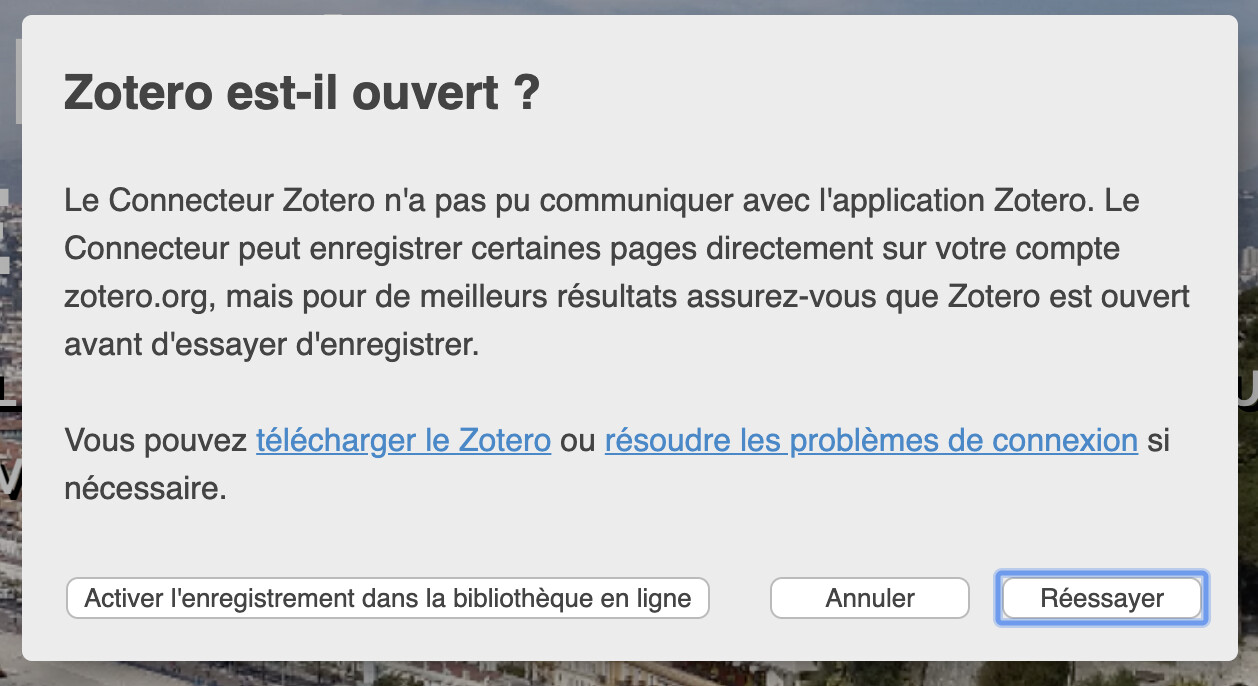
Message d'alerte de Zotero indiquant que le logiciel n'est pas ouvert.
Vous pouvez mettre en onglet le logiciel ou le navigateur dans votre barre de tâche, mais il ne faut pas fermer/quitter l’un ou l’autre. De même pensez à gérer vos fenêtres, ne pas faire du plein écran, mais du multi-fenêtrage pour avoir à portée de clic soit Zotero, soit le navigateur, et ainsi passer de l’un à l’autre aisément.
-
Changement des icônes
La vidéo montre l’intégration de références en fonction de types de documents (un article de revue, un livre sur le catalogue Sudoc) ou via l’icône d’un répertoire (plusieurs types de refs sur Google scholar). Il convient de préciser que les icônes différentes apparaissent en fonction :
- de la ressource consultée ;
- de la page spécifique consultée sur la ressource.
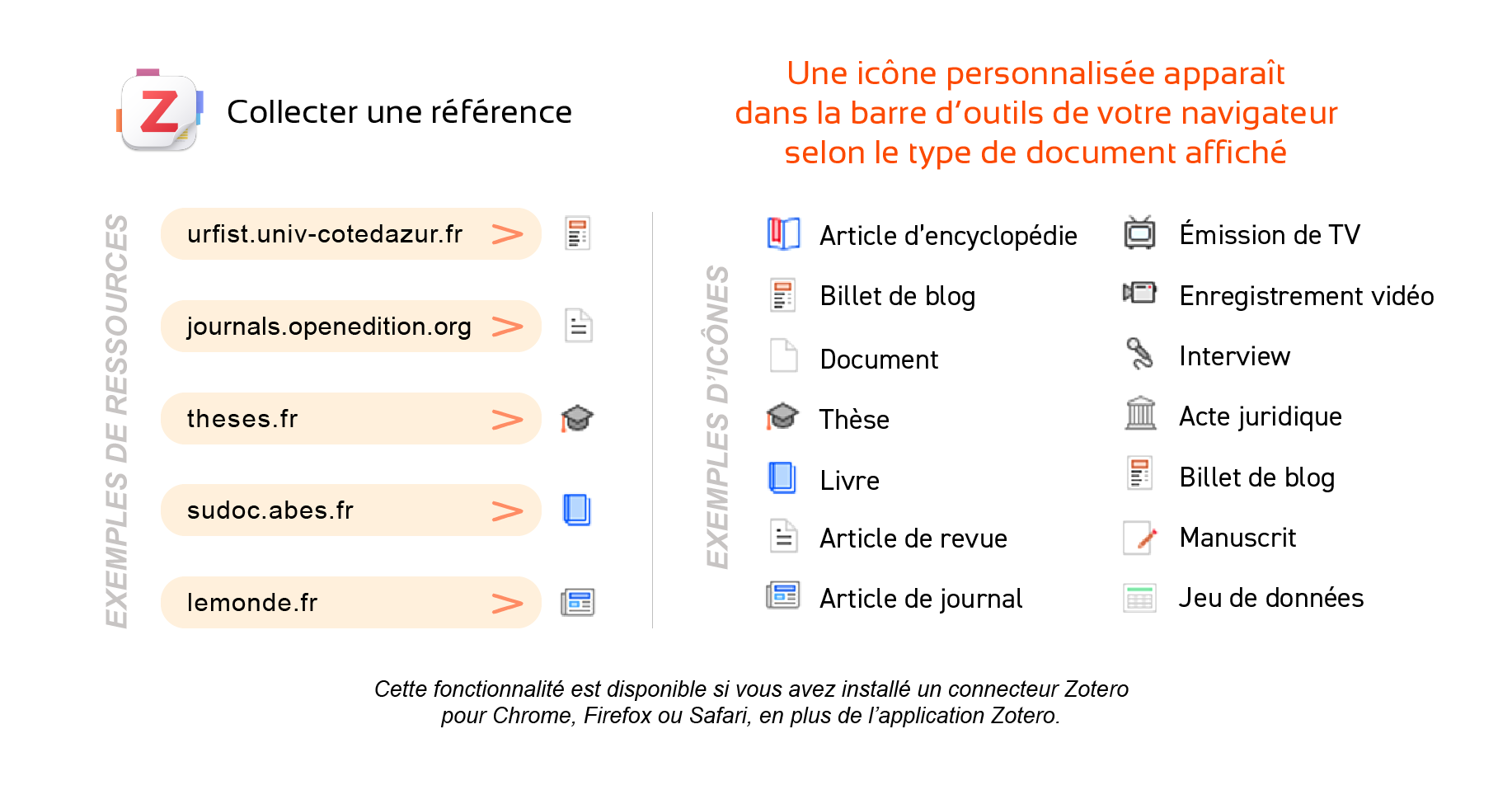
Des infos spécifiques s'affichent dans la zone "détails référence" selon le type de référence collectée.
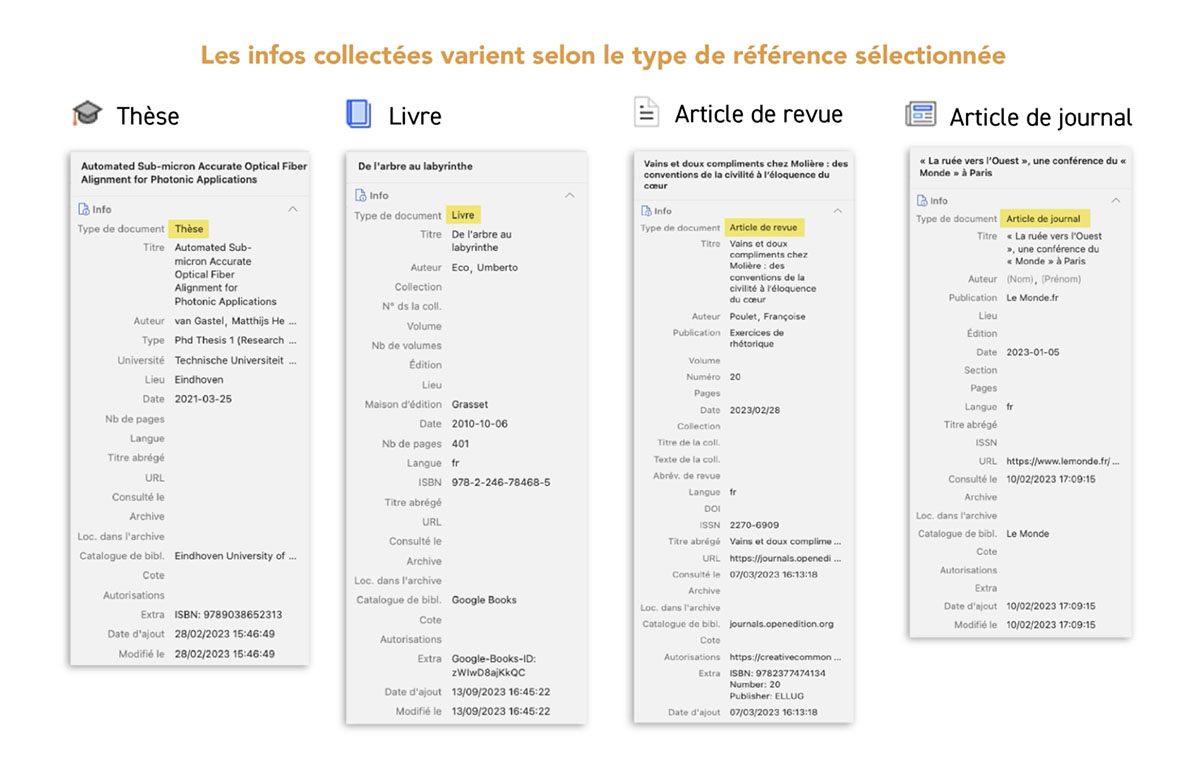
Ainsi pour décrire plus précisément ce qui se passe dans la vidéo, voici ci-dessous deux exemples.
-
Exemple 1 : la page d’accueil du blog du réseau Urfist
Quand vous consultez la page du blog du réseau Urfist, la petite icône indique que c’est un billet de blog issu d'une page web :

En cliquant dessus, vous intégrez la référence dans Zotero. Remarquez dans la colonne de droite, les champs sont peu renseignés. Cette collecte est cependant utile pour réaliser une sitographie/webographie.
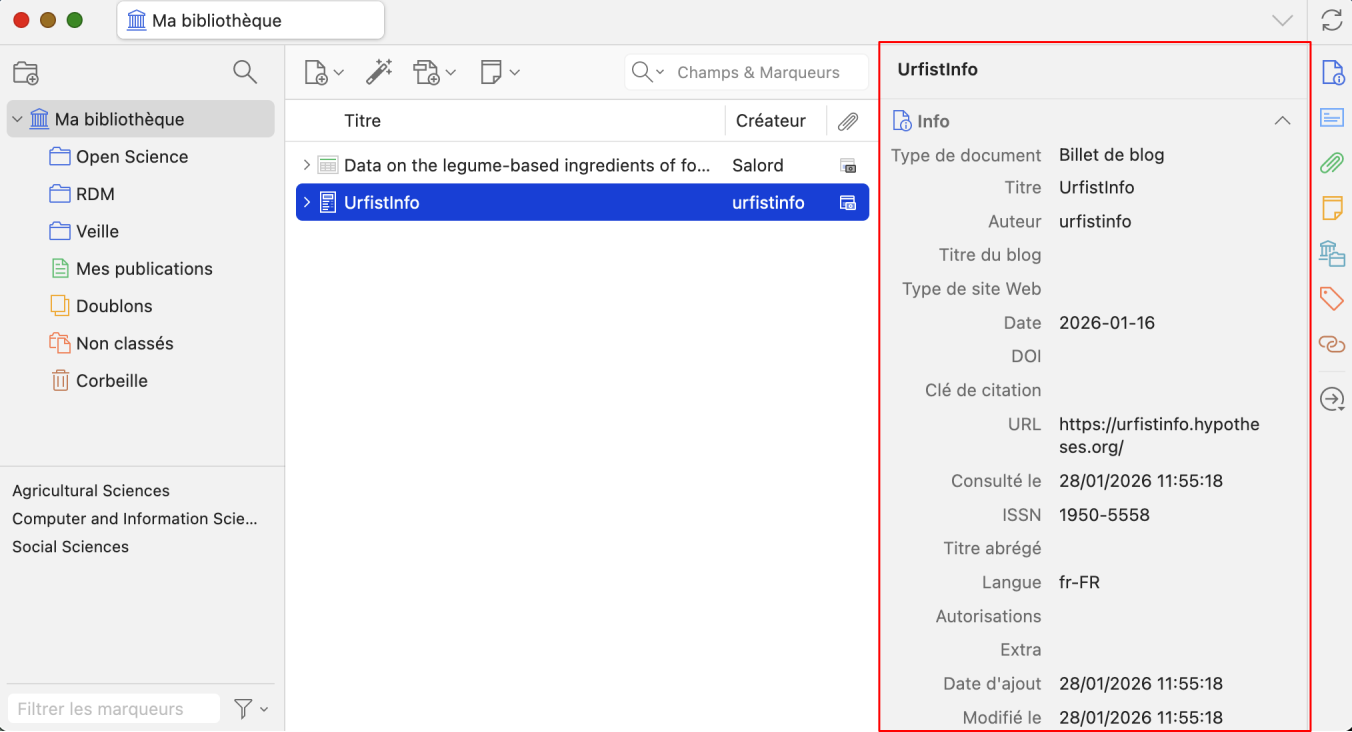
-
Exemple 2 : les pages du Sudoc
Quand vous consultez le Sudoc (1er exemple sur la vidéo) vous devez faire une recherche par mot-clés (selon vos objets d’étude). Ci-dessous, un exemple avec le mot clé “serendipity”.

Une liste de résultats affichera les 10 premières références bibliographiques et des n° de page permettront de faire défiler les différentes pages de résultats.
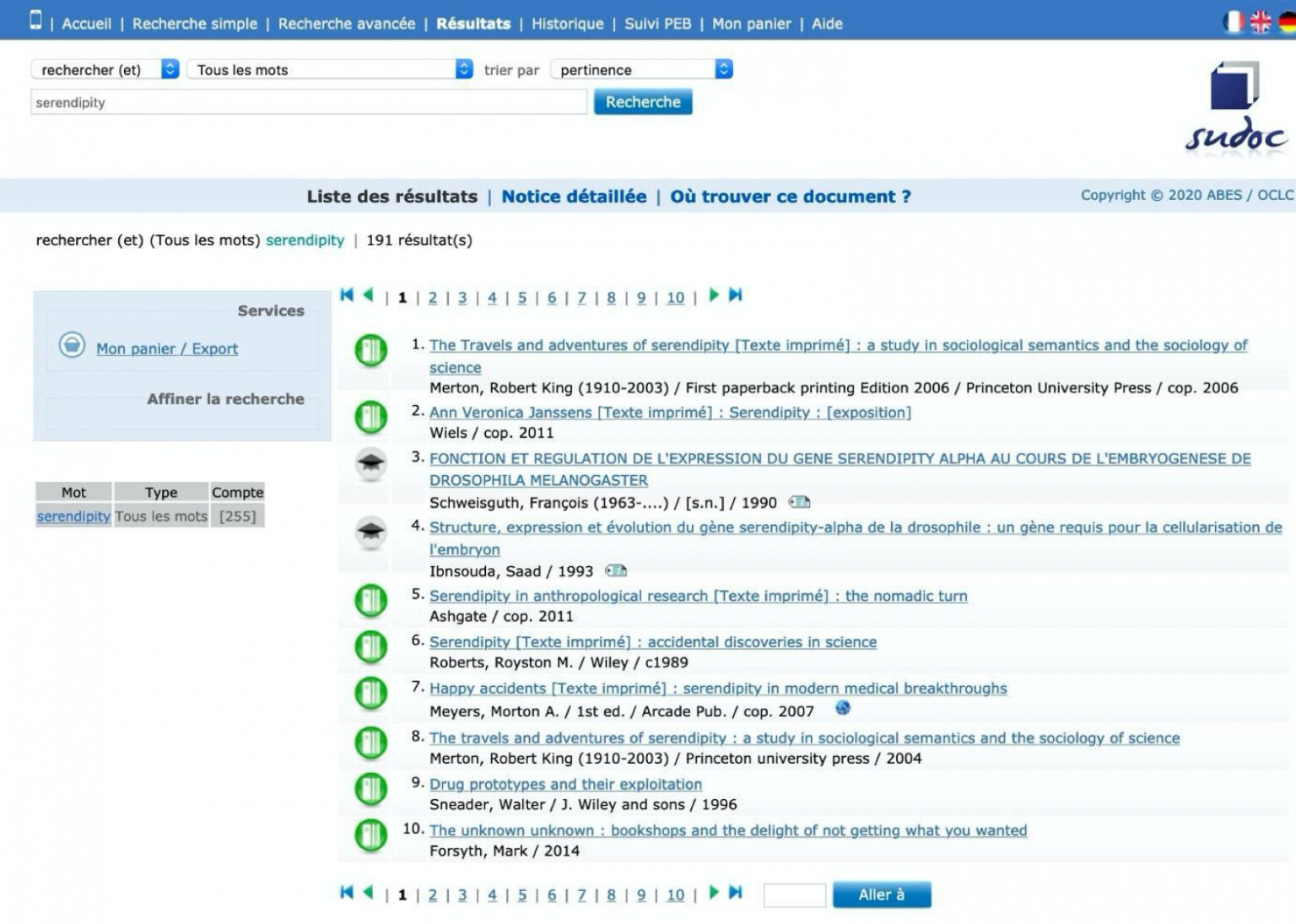
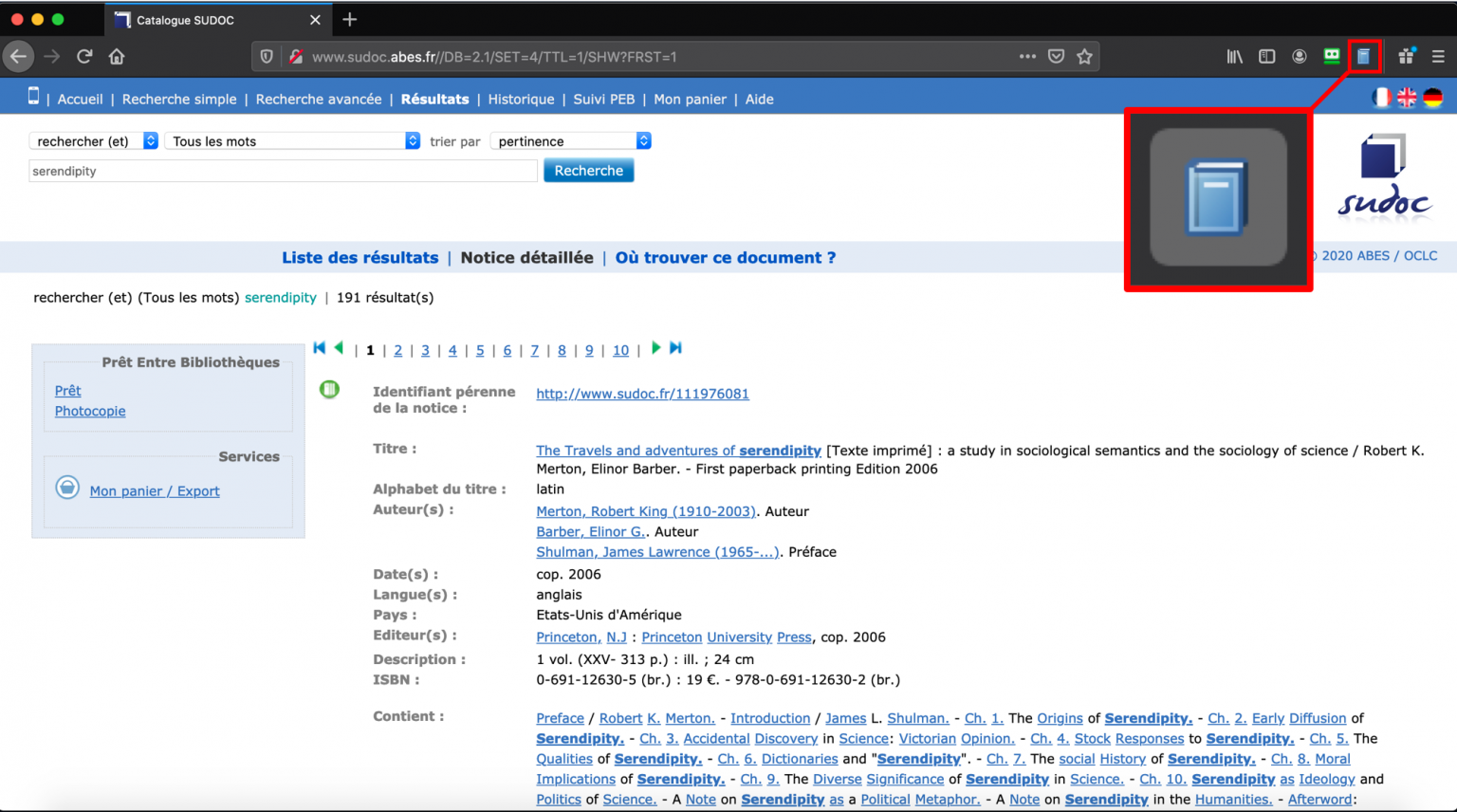
En sélectionnant la première référence, la notice de l’ouvrage apparaîtra.
Vous pourrez intégrer la référence de l’ouvrage en question dans Zotero cliquant sur l’icône "ouvrage".
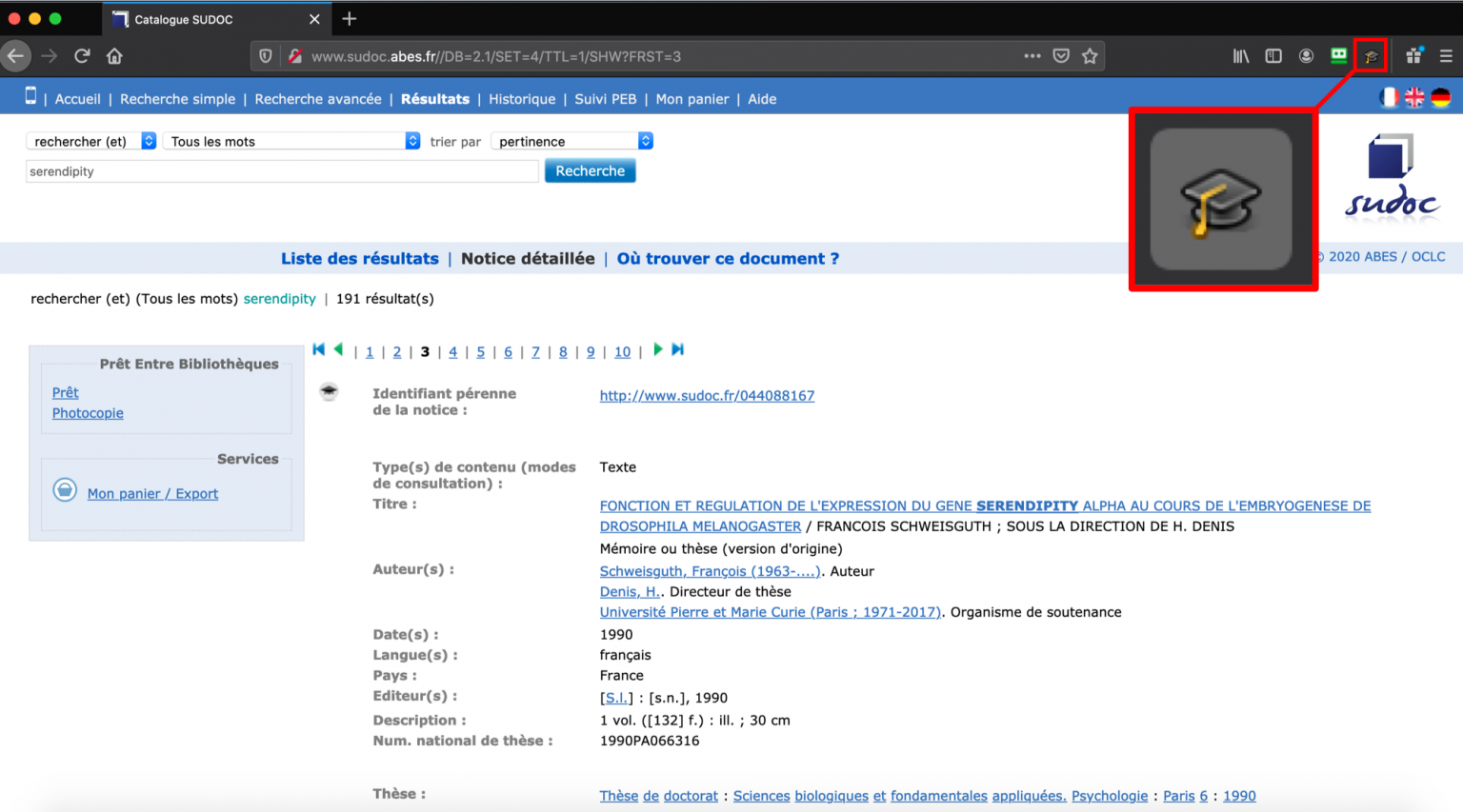
En cliquant sur la 3e ou 4e référence, c’est la notice d’une thèse qui apparaîtra et que vous pourrez intégrer à Zotero en cliquant sur l’icône "thèse".
Vous pouvez essayer sur HAL. Là encore l’icône changera (articles de revue, actes de colloques, ouvrage, …) en fonction du type de document (ie. la notice) que vous avez sous les yeux.
Le 2e exemple dans la vidéo s’effectue avec Google Scholar. Après avoir effectué une requête par mot-clés, Google Scholar affiche les résultats (10 par page par défaut). Le connecteur de Zotero affiche alors l’icône d’un répertoire sur lequel il convient de cliquer pour afficher une fenêtre qui nous donnera le choix des références à intégrer dans Zotero.
-
Ce qui n'est pas dit dans la vidéo
- L’affichage d’une liste de résultats entraînera généralement l’apparition de l’icône « répertoire » (Cf. Sudoc ci-dessus ou Google Scholar dans la vidéo, mais aussi sur Pubmed, HAL… et d’autres ressources qui proposent des références bibliographiques) ;
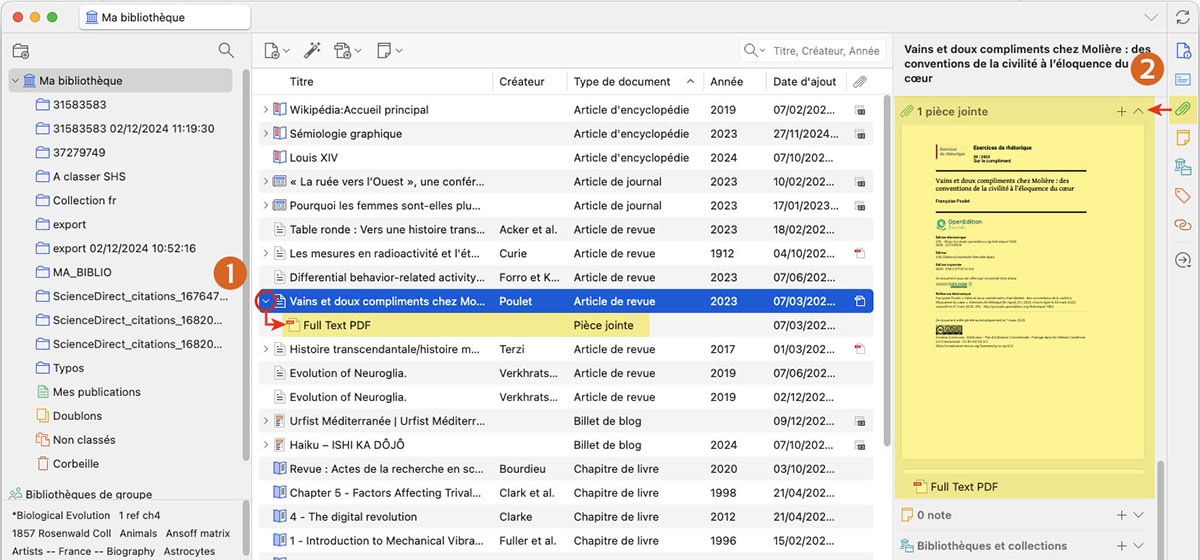
- Si c’est possible, c’est à dire si la ressource l’autorise, en plus de la référence bibliographique, Zotero peut collecter le texte intégral au format PDF lié à la référence. C’est le cas sur HAL, Open Edition, Google scholar… et bien d’autres ressources encore. Pour voir le texte intégral, cliquez sur ">" à gauche de la référence (1) pour la déployer, ou après avoir sélectionné une référence sur l'icône pièce jointe du menu à droite (2).
Quelques cas où cela ne fonctionnera pas
Zotero affichera dans la majorité des cas la bonne icône pour effectuer la collecte des références. Mais selon les ressources consultées, des freins techniques ou commerciaux peuvent empêcher la collecte des références et la collecte du texte intégral associé (Zotero ne fonctionnera pas sur Google, Dalloz…).
De même la qualité des références collectées (nombre de champs suffisamment renseignés dans la zone "détails référence") peut dépendre de la méthode de collecte de la référence (icône "répertoire" → au niveau de la liste de résultats, icône de "type de document" → au niveau de la notice consultée sur la ressource).
Bref, il convient d’observer si l’interaction entre les ressources documentaires utilisées et Zotero vous permet de collecter de références de qualité. Il conviendra peut-être de les compléter "à la main".