Initiation à Zotero
Résumé de section
-
Cette auto-formation vous permettra d'installer Zotero, de découvrir son interface, de collecter des références bibliographiques et de les gérer. Vous comprendrez aussi comment on peut produire une bibliographie avec Zotero.
Objectifs
- Installer Zotero
- Comprendre son interface
- Collecter des références
- Gérer des références
- Gérer notes, marqueurs, recherche, tri et doublons
- Importer ou exporter au format Bibtex ou Ris
- Produire une liste de références bibliographiques

Ce cours est en libre accès !
Aucune création de compte ou d'inscription n'est nécessaire. Bonne lecture !
-
Objectifs
- Savoir à quoi peut servir Zotero
- Installer Zotero
- Vérifier si Zotero fonctionne sur l’ordinateur que j’utilise
- Trouver l’information en cas de problème
-
Installer Zotero
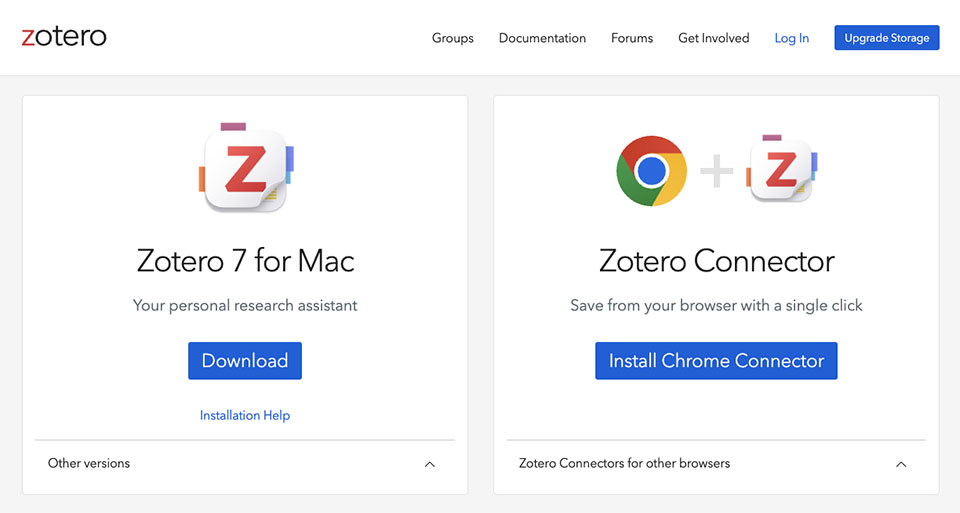
- L’installation s’effectue en 2 étapes. Il convient d’installer d’abord le logiciel, puis le connecteur.
- La page de téléchargement détecte votre environnement de travail. Si vous travaillez sur Windows, Mac ou Linux, il vous sera proposé le logiciel ad hoc. Zotero fonctionne avec Firefox et Chrome (sur Safari vous pouvez rencontrer des problèmes). Si vous utilisez un autre navigateur, des solutions sont possibles mais cela est moins confortable (cf. "baguette magique" sur sa bibliothèque sur le site de Zotero ou la page dédiée).
- Comme la plupart des logiciels, la version la plus récente sera installée. Votre système d’exploitation devrait le supporter et le connecteur réclame une version récente / à jour de votre navigateur.
- Il y a très rarement des problèmes d’installation. Si cela devait être le cas, il convient de consulter le forum ou le cas échéant de contacter votre URFIST de rattachement.
- Il vous est possible de créer un compte en ligne sur Zotero (non obligatoire, mais utile pour la suite). Vous pouvez bien évidemment procéder à l’ouverture de ce compte mais cette étape ne vous sera pas utile dans cette session d’initiation.
-
Ouvrir Zotero
Sur l'ordinateur
Une fois installé, ouvrez le logiciel Zotero en cliquant sur l’icône du logiciel.

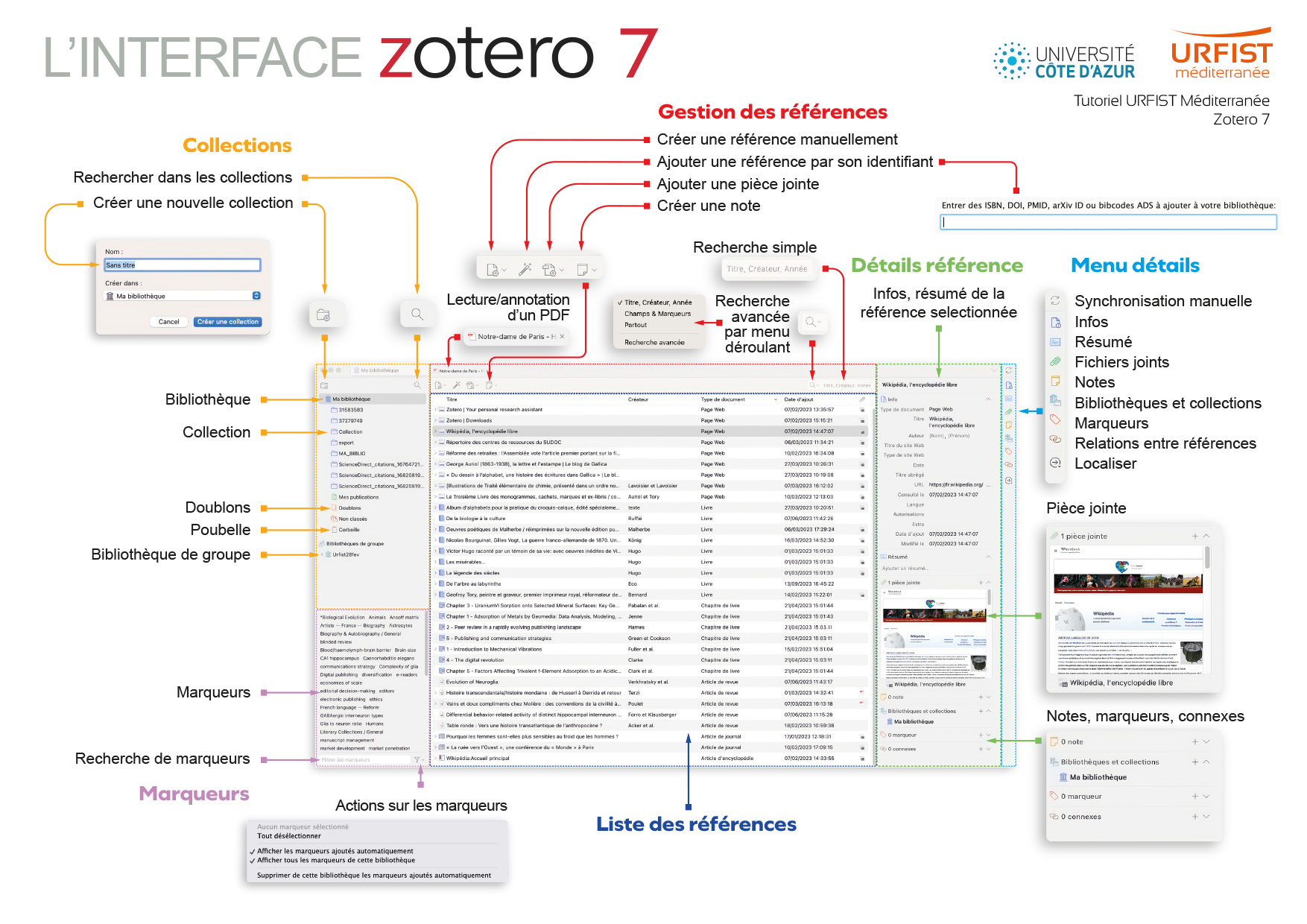
Comme vous n'avez pas encore collecté de références l'interface est relativement "vide". Vous verrez au chapitre 2 les détails de l'interface.
Sur le navigateur
Autre élément important à vérifier une fois l’installation du logiciel et du connecteur effectuée, c’est la présence d’une petite icône Zotero en haut à droite de votre navigateur.
Ci-dessous l'icône Z de Zotero au lancement de Firefox :

Selon les navigateurs, l'icône affichée peut avoir un aspect différent et vous n’aurez pas forcément un "Z" mais l’icône d’un répertoire correspondant au type de page ou document affiché :

-
Objectifs
- Expliciter l'interface Zotero
- Comprendre les zones et menus de l'interface Zotero
-
Objectifs
- Collecter des références lors de la consultation de ressources en ligne
- Détecter les ressources qui ne fonctionnent pas avec Zotero
- Identifier différents modes de collecte (pas tous)
- Identifier le type de document collecté et les potentielles erreurs afférentes
- Dire pourquoi je peux ou pas collecter automatiquement le PDF associé à la référence
-
En quelques points
Gardez Zotero et votre navigateur ouverts : n’oubliez pas de garder le logiciel Zotero et le navigateur (Firefox, Chrome ou Safari) ouverts sinon l’enregistrement d’une référence ne pourra pas s’effectuer dans le logiciel Zotero (la base de donnée).
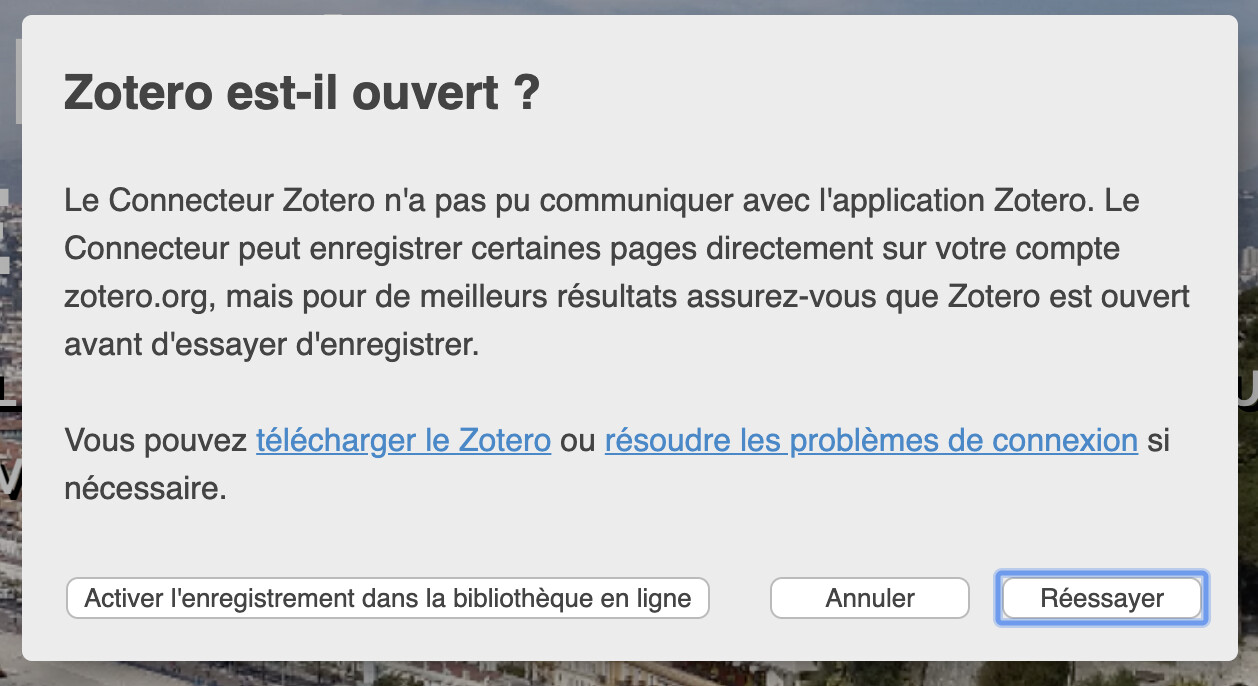
Message d'alerte de Zotero indiquant que le logiciel n'est pas ouvert.
Vous pouvez mettre en onglet le logiciel ou le navigateur dans votre barre de tâche, mais il ne faut pas fermer/quitter l’un ou l’autre. De même pensez à gérer vos fenêtres, ne pas faire du plein écran, mais du multi-fenêtrage pour avoir à portée de clic soit Zotero, soit le navigateur, et ainsi passer de l’un à l’autre aisément.
-
Changement des icônes
La vidéo montre l’intégration de références en fonction de types de documents (un article de revue, un livre sur le catalogue Sudoc) ou via l’icône d’un répertoire (plusieurs types de refs sur Google scholar). Il convient de préciser que les icônes différentes apparaissent en fonction :
- de la ressource consultée ;
- de la page spécifique consultée sur la ressource.
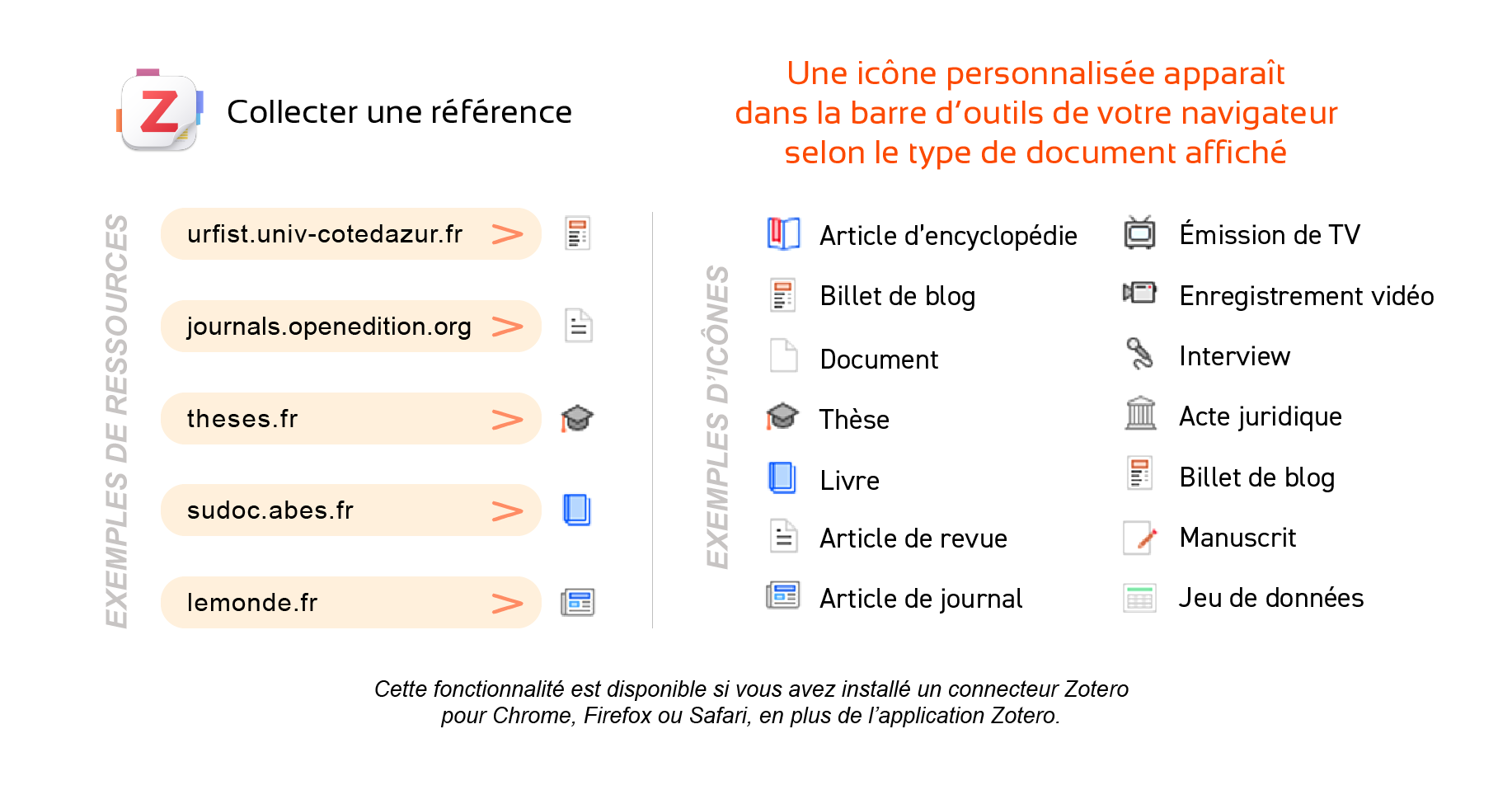
Des infos spécifiques s'affichent dans la zone "détails référence" selon le type de référence collectée.
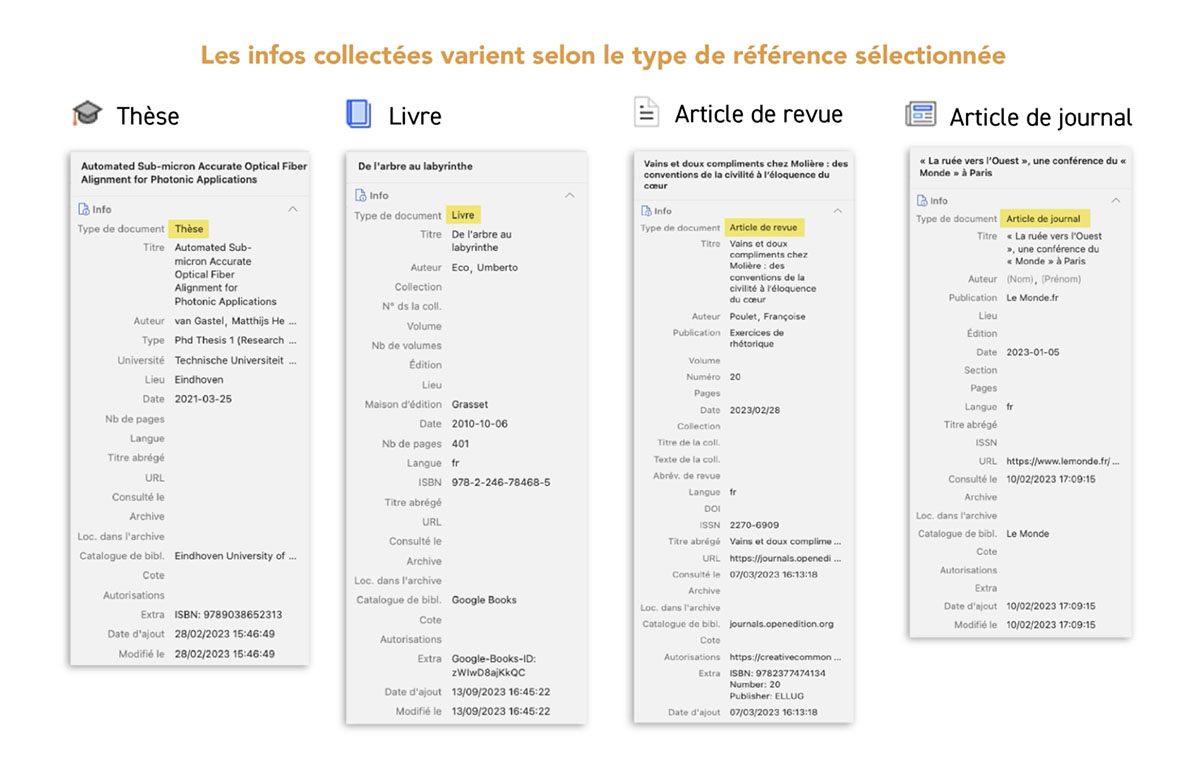
Ainsi pour décrire plus précisément ce qui se passe dans la vidéo, voici ci-dessous deux exemples.
-
Exemple 1 : la page d’accueil du blog du réseau Urfist
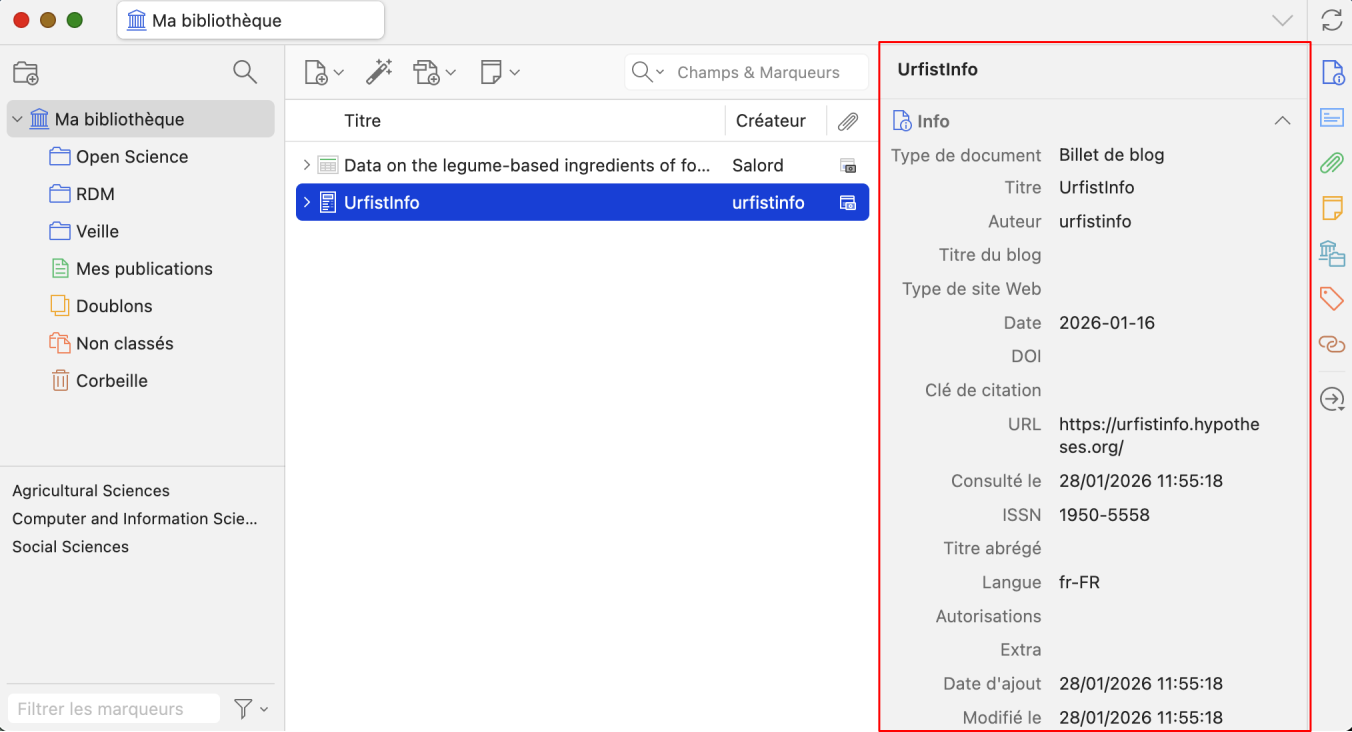
Quand vous consultez la page du blog du réseau Urfist, la petite icône indique que c’est un billet de blog issu d'une page web :

En cliquant dessus, vous intégrez la référence dans Zotero. Remarquez dans la colonne de droite, les champs sont peu renseignés. Cette collecte est cependant utile pour réaliser une sitographie/webographie.
-
Exemple 2 : les pages du Sudoc
Quand vous consultez le Sudoc (1er exemple sur la vidéo) vous devez faire une recherche par mot-clés (selon vos objets d’étude). Ci-dessous, un exemple avec le mot clé “serendipity”.

Une liste de résultats affichera les 10 premières références bibliographiques et des n° de page permettront de faire défiler les différentes pages de résultats.
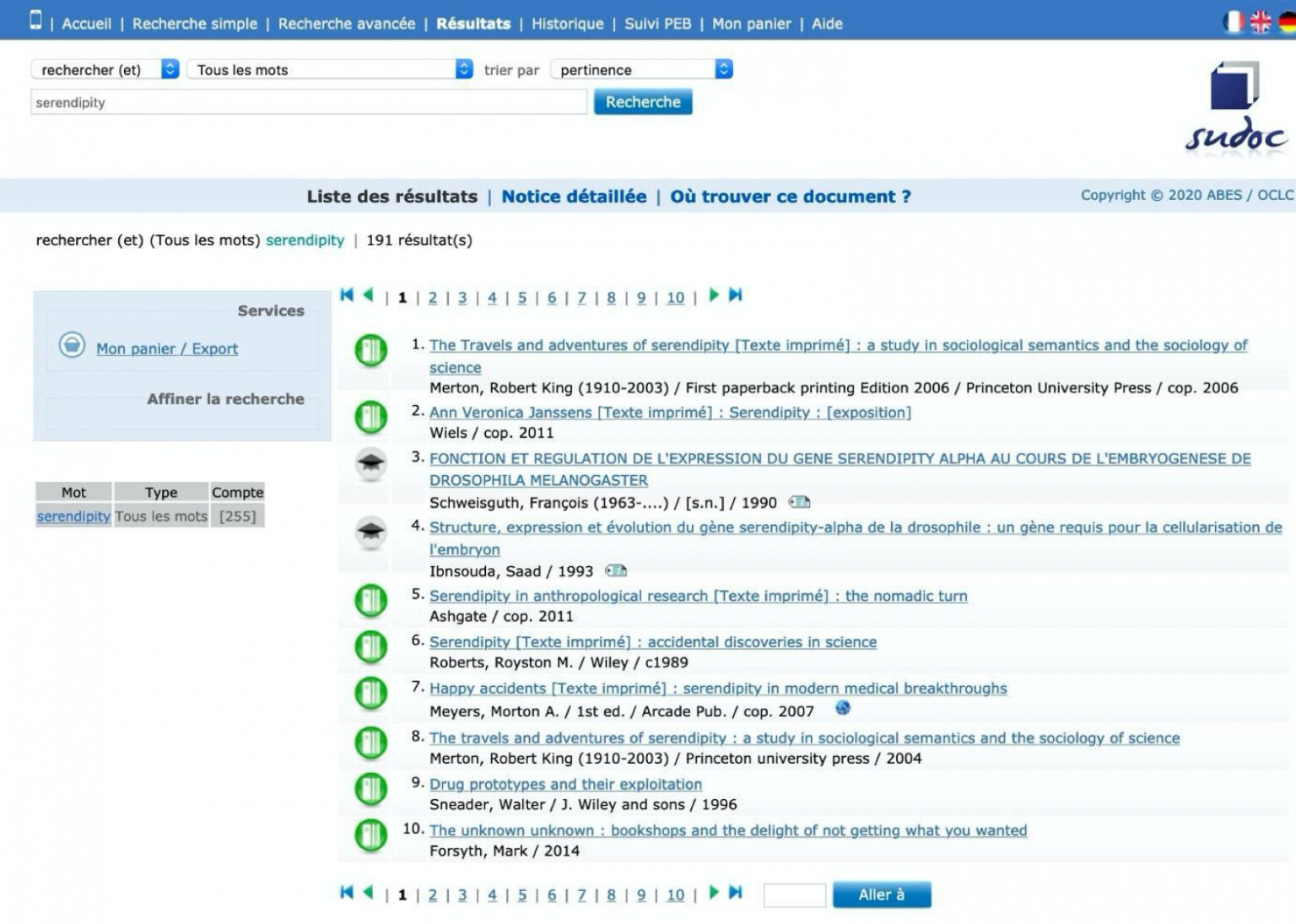
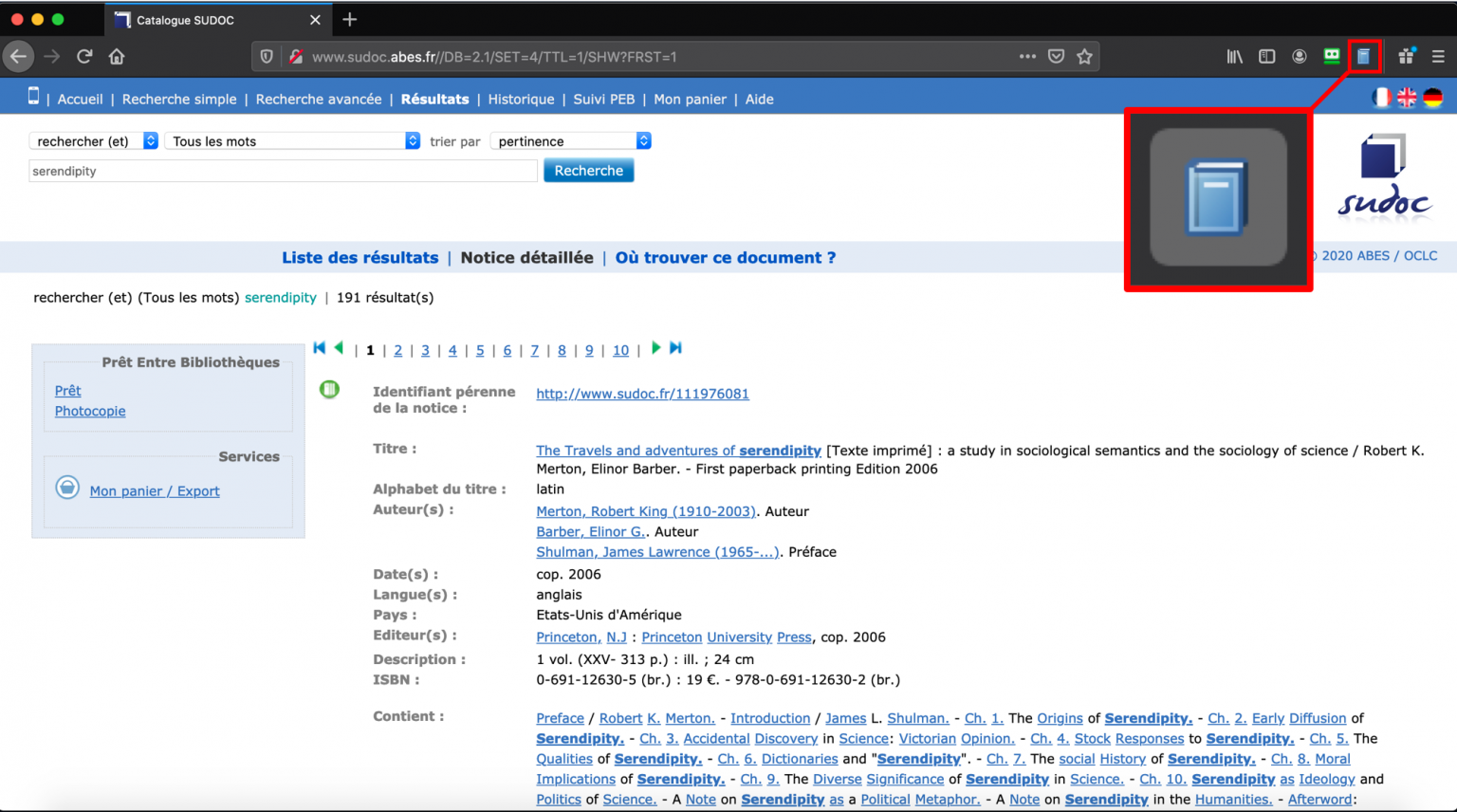
En sélectionnant la première référence, la notice de l’ouvrage apparaîtra.
Vous pourrez intégrer la référence de l’ouvrage en question dans Zotero cliquant sur l’icône "ouvrage".
En cliquant sur la 3e ou 4e référence, c’est la notice d’une thèse qui apparaîtra et que vous pourrez intégrer à Zotero en cliquant sur l’icône "thèse".
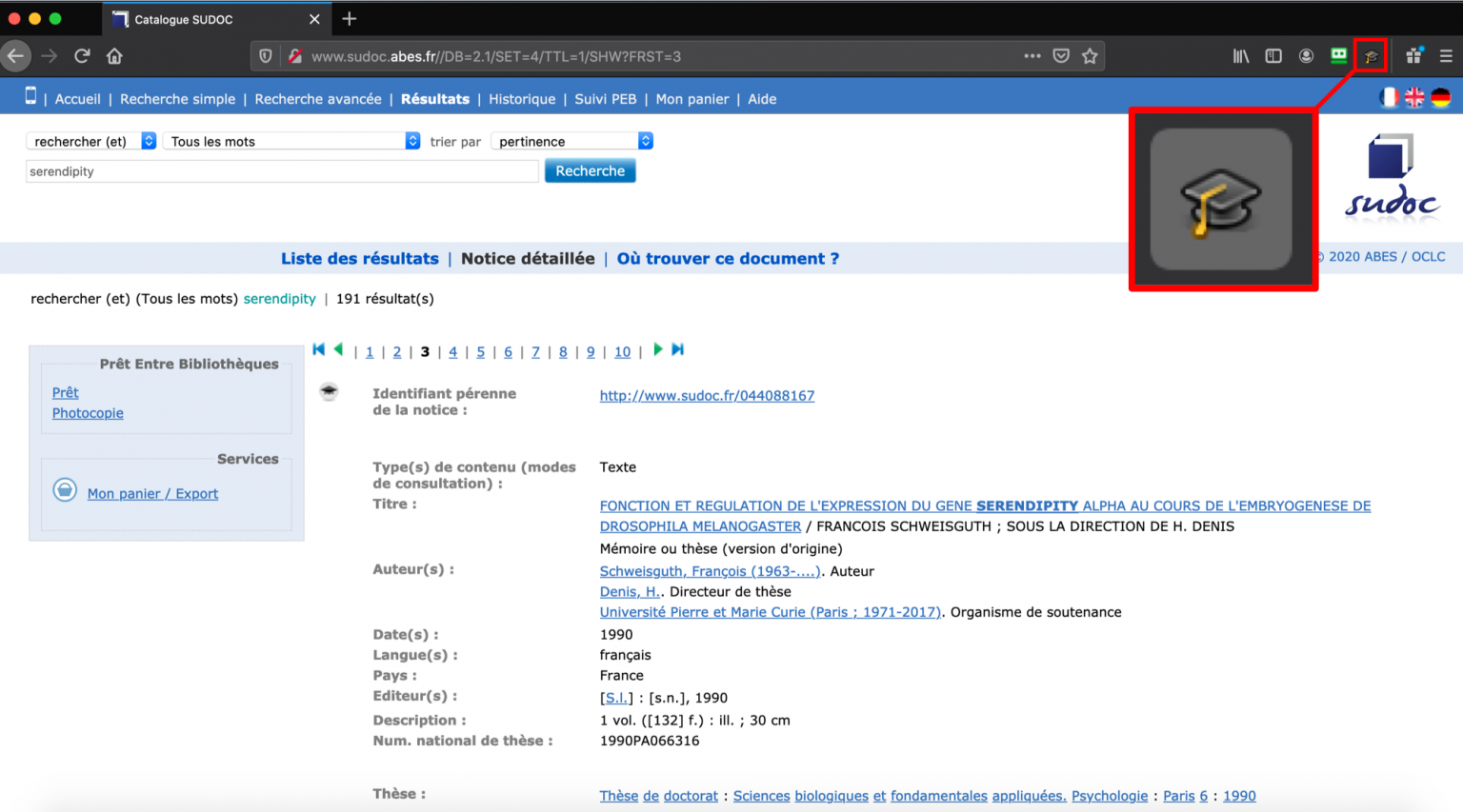
Vous pouvez essayer sur HAL. Là encore l’icône changera (articles de revue, actes de colloques, ouvrage, …) en fonction du type de document (ie. la notice) que vous avez sous les yeux.
Le 2e exemple dans la vidéo s’effectue avec Google Scholar. Après avoir effectué une requête par mot-clés, Google Scholar affiche les résultats (10 par page par défaut). Le connecteur de Zotero affiche alors l’icône d’un répertoire sur lequel il convient de cliquer pour afficher une fenêtre qui nous donnera le choix des références à intégrer dans Zotero.
-
Ce qui n'est pas dit dans la vidéo
- L’affichage d’une liste de résultats entraînera généralement l’apparition de l’icône « répertoire » (Cf. Sudoc ci-dessus ou Google Scholar dans la vidéo, mais aussi sur Pubmed, HAL… et d’autres ressources qui proposent des références bibliographiques) ;
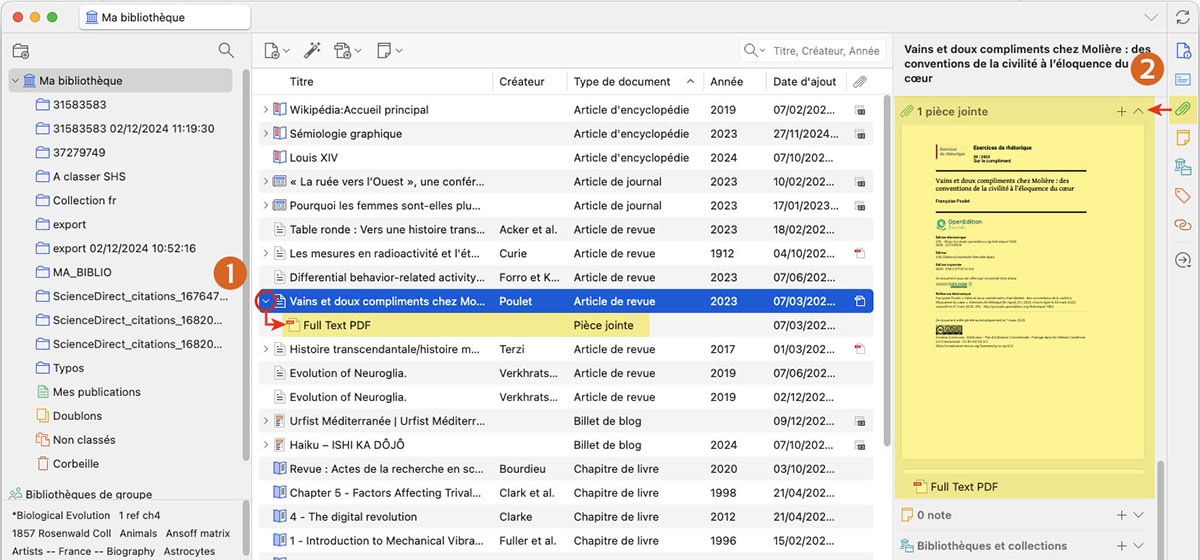
- Si c’est possible, c’est à dire si la ressource l’autorise, en plus de la référence bibliographique, Zotero peut collecter le texte intégral au format PDF lié à la référence. C’est le cas sur HAL, Open Edition, Google scholar… et bien d’autres ressources encore. Pour voir le texte intégral, cliquez sur ">" à gauche de la référence (1) pour la déployer, ou après avoir sélectionné une référence sur l'icône pièce jointe du menu à droite (2).
Quelques cas où cela ne fonctionnera pas
Zotero affichera dans la majorité des cas la bonne icône pour effectuer la collecte des références. Mais selon les ressources consultées, des freins techniques ou commerciaux peuvent empêcher la collecte des références et la collecte du texte intégral associé (Zotero ne fonctionnera pas sur Google, Dalloz…).
De même la qualité des références collectées (nombre de champs suffisamment renseignés dans la zone "détails référence") peut dépendre de la méthode de collecte de la référence (icône "répertoire" → au niveau de la liste de résultats, icône de "type de document" → au niveau de la notice consultée sur la ressource).
Bref, il convient d’observer si l’interaction entre les ressources documentaires utilisées et Zotero vous permet de collecter de références de qualité. Il conviendra peut-être de les compléter "à la main".
-
Objectifs
- Découvrir de la bibliothèque
- Créer une collection ou une sous-collection
- Ajouter une ou des références à une collection
- Supprimer une ou des références d’une collection ou de la bibliothèque principale
- Renommer ou supprimer une collection
-
Objectifs
- Associer une ou plusieurs notes à une référence
- Créer un marqueur avec un mot-clé
- Associer un marqueur à plusieurs références
- Coloriser, renommer ou effacer un marqueur
- Chercher une référence associée à des marqueurs
- Retirer une marqueur d'une référence
- Trier vos référence par critères
- Connaître la recherche simple
- Gérer les doublons
-
Objectifs
- Récupérer des références au format .ris ou .BibTeX
- Importer des références au format .ris ou .BibTeX
- Récupérer des références au format .nbib
- Importer des références au format .nbib
- Créer un fichier de références au format .ris ou .BibTeX
-
Import et export de références bibliographiques au format RIS ou BibTeX
Ces deux formats sont à considérer comme des formats pivots, c’est à dire des formats d’échange de références bibliographiques.
Cette méthode peut s’avérer très utile pour collecter un lot de références bibliographiques soit à partir d’une ressource, soit à partir d’un autre logiciel de gestion de références bibliographiques (par exemple pour passer de Endnote à Zotero, de Mendeley à Zotero…).
De la même manière que vous importez un fichier RIS ou BibTeX, vous pouvez exporter des références de votre bibliothèque au format RIS ou BibTeX.
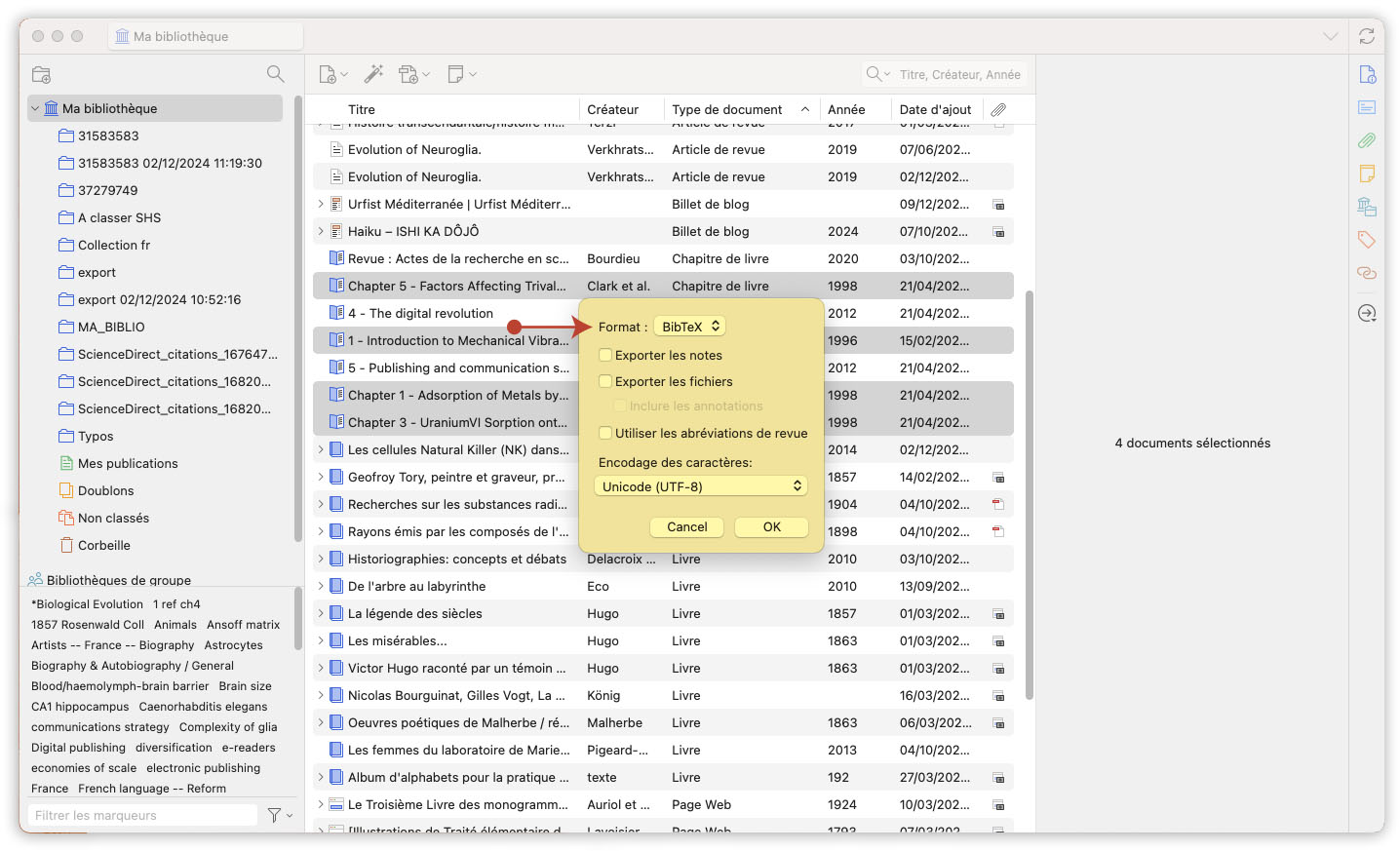
Sélectionnez des références dans la colonne centrale, faites un clic droit sur les références sélectionnées et choisissez dans le menu “exporter les documents” (pour Zotero, les références sont des documents). Choisissez le format souhaité, puis “ok”. Enfin, indiquez le nom souhaité pour le fichier exporté (contenant les références).
-
Objectifs
- Générer une liste bibliographie dans le style souhaité
- Générer une liste bibliographie dans le format souhaité (rtf, html, presse-papier)
- Insérer un appel de citation dans le texte en cours de rédaction pour sourcer mon propos
- Générer une bibliographie de fin de texte dans le style souhaité
- Changer de style bibliographique sur mon traitement de texte
- Savoir que les styles bibliographiques formatent différemment les appels de citation
- Ajouter des styles bibliographiques à Zotero
-
En quelques points
- Vous pouvez produire une liste de références bibliographiques à partir d’une collection Zotero ou d’éléments sélectionnés dans la colonne centrale (ie. zone 3 ,"liste des références"). Cela permet par exemple de produire la liste de vos publications, celle du labo ou encore remettre à votre directeur de thèse la bibliographie (du moins en partie) qui circonscrit votre sujet de recherche.
- Vos références peuvent être présentées selon différents styles. Un style bibliographique permet de présenter différemment les éléments constitutifs (cf. les normes ISO690-2 ou Z 44-005-2) d’une référence bibliographique (par exemple Auteurs en lettre capitale, Date juste après les auteurs, N° de volume en gras, etc).
- Vous pouvez produire la bibliographie d’un article (ou tout autre type de document) à partir des appels de citation fait dans le texte en cours de rédaction dans votre traitement de texte (seuls Word, LibreOffice ou Google Doc peuvent intégrer des appels de citation avec Zotero pour générer la bibliographie finale).
- Il convient de noter que dans le traitement de texte, le menu Zotero montre un bouton "add citation". Il s’agit de l’appel de citation, c’est-à-dire l’appel de la ou des références bibliographiques qui viennent sourcer vos propos ou les passages d’un ou plusieurs textes. Les usages sont variables selon les disciplines.
- La boite d'insertion des références / notes qui apparaît doit être considérée comme une fenêtre, ainsi elle peut (selon vos manipulations) se cacher derrière une autre fenêtre. Cette boite d'insertion des références / notes permet une recherche par mots-clés dans toutes les notices de votre bibliothèque Zotero.
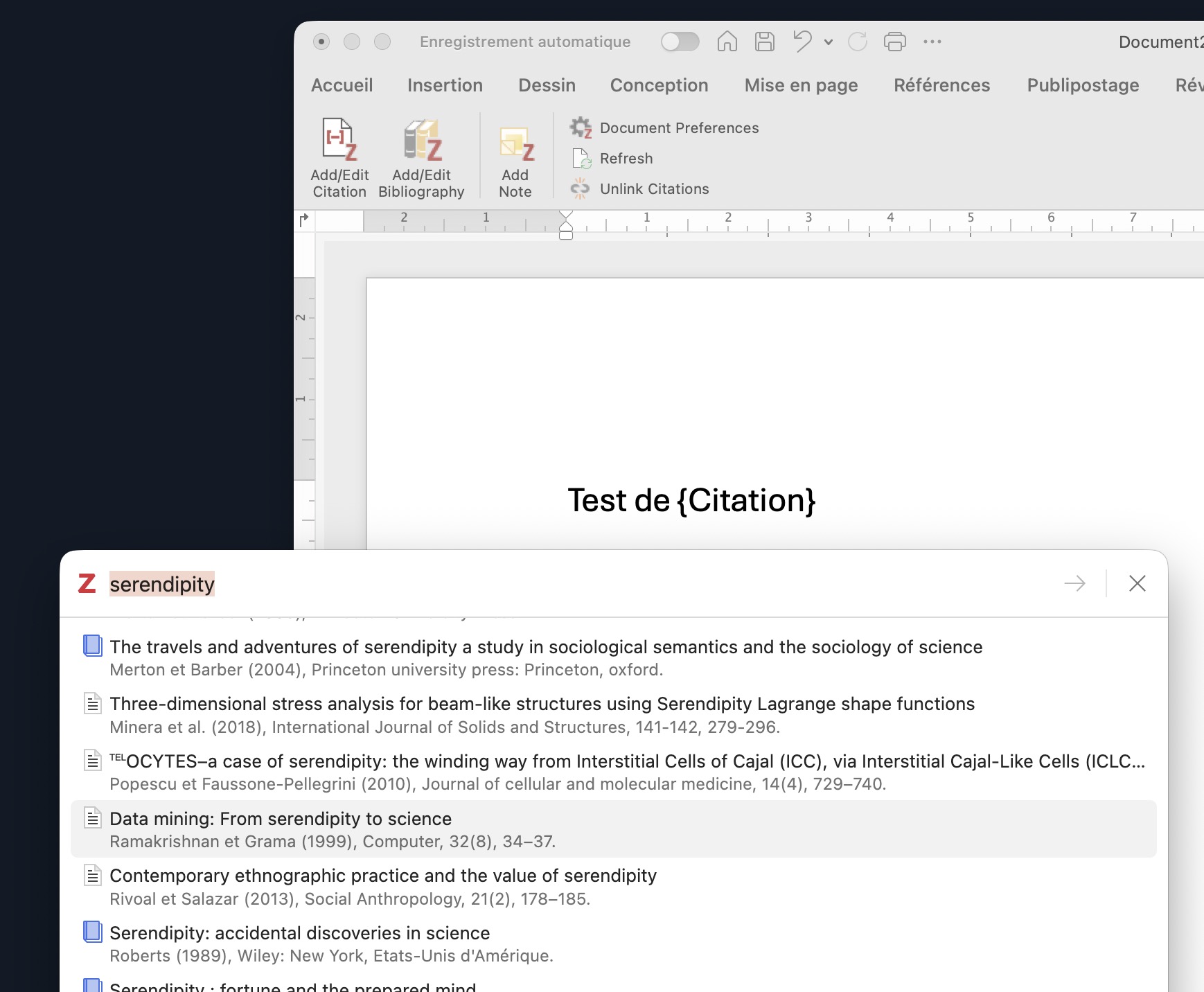
Les styles bibliographiques disponibles au sein de Zotero sont au nombre de 15 par défaut. Certain styles proposent des notes de bas de page, d’autres font apparaître les références par ordre de citation dans le texte… Chaque style a sa particularité. En vous rendant sur la page Zotero Style Repository vous pourrez importer d’autres styles parmi plus de 10 000 styles proposés. Il suffit de cliquer sur le style souhaité, puis "ok" pour intégrer le style à Zotero.
-
-
-
D'autres formations à Zotero, de niveau initiation ou plus avancé, sont proposées par le réseau des Urfist. Consultez le catalogue des formations et inscrivez-vous sur la plateforme Sygefor des Urfist.
Pour les doctorants, vous pouvez suivre des formations à Zotero depuis votre compte ADUM.